
Partition Guide
Partition Guide
This is the most critical step of the entire installation. Take your time, read carefully, and do not rush. A mistake here can result in data loss or an unbootable system.
Before you start — open a second terminal and run
lsblkto see all your disks and their sizes. Make absolutely sure you know which disk you are partitioning.
Step 0 — Know Your Firmware Type
Before partitioning, you must know whether your system uses UEFI or Legacy BIOS. The partition layout and bootloader setup are different for each. Getting this wrong will result in a system that cannot boot.
Check your firmware type by running in the terminal:
ls /sys/firmware/efi
- Directory exists → you are on UEFI. Use the UEFI partition layout.
- No such directory → you are on Legacy BIOS. Use the Legacy partition layout.
Step 1 — Select Partitioning Utility
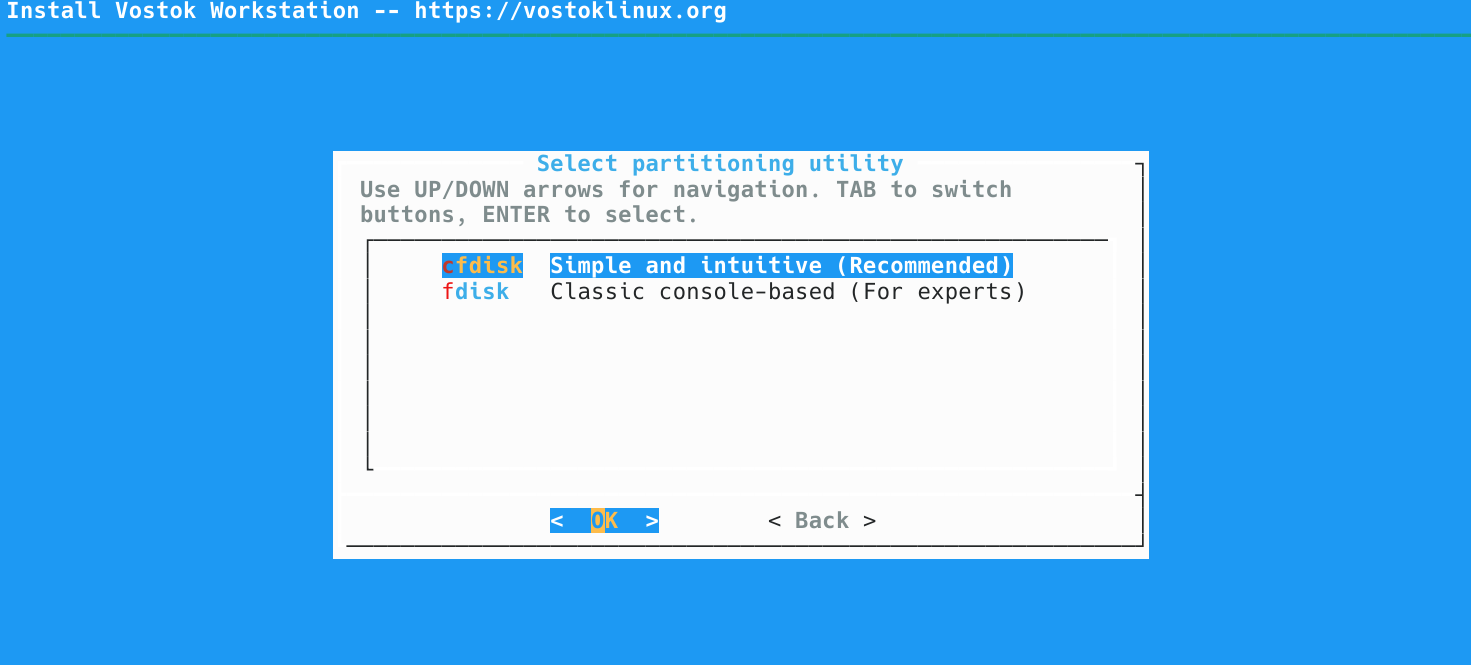
You will be asked to choose a partitioning tool:
- cfdisk — Simple and intuitive. Recommended for everyone.
- fdisk — Classic console-based. For experts only.
Select cfdisk and press Enter.
If you want to learn more about cfdisk in depth, refer to:
Step 2 — Read the Installer's Recommendations
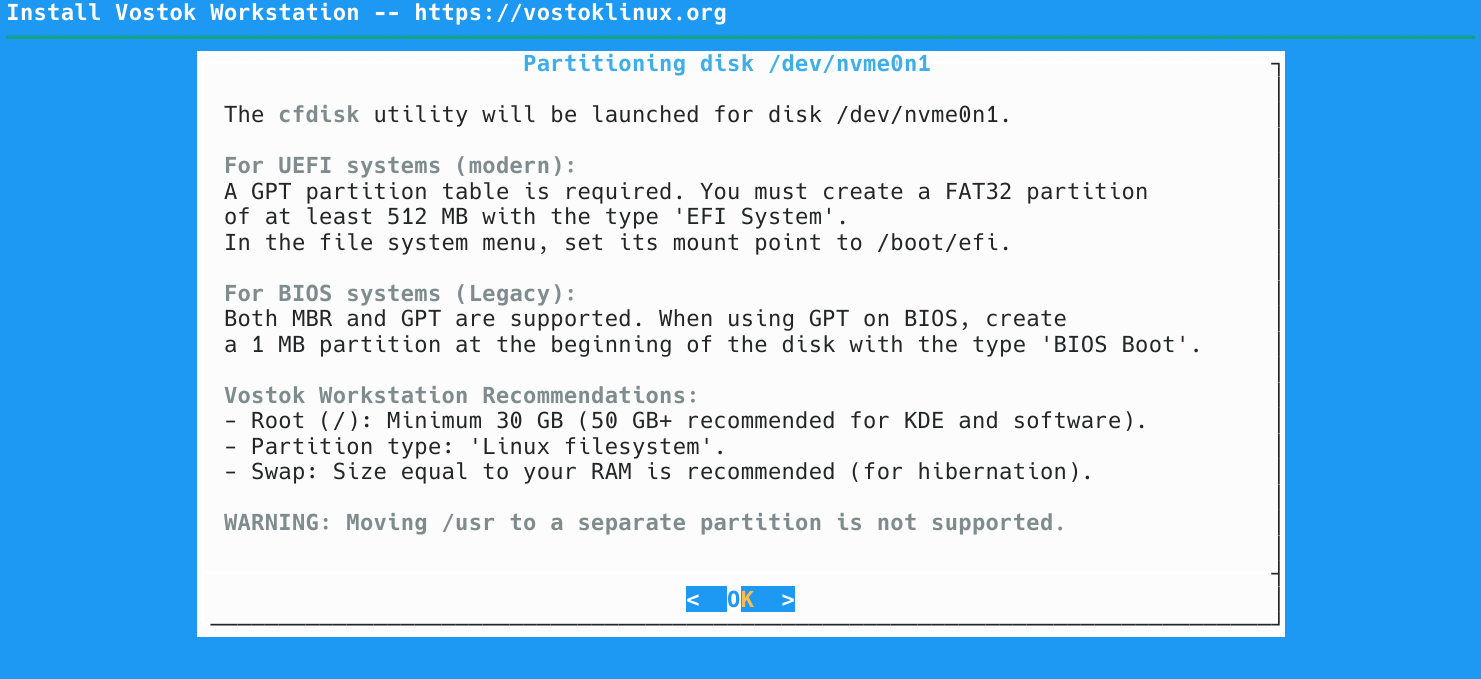
Before launching cfdisk, the installer shows an important summary:
For UEFI systems:
- GPT partition table required
- Create a FAT32 partition of at least 512 MB, type:
EFI System - Mount point:
/boot/efi
For Legacy BIOS systems:
- MBR or GPT supported
- If using GPT on BIOS: create a 1 MB partition, type:
BIOS Boot
Vostok recommendations:
- Root
/— minimum 30 GB, recommended 50 GB+ - Partition type:
Linux filesystem - Swap — equal to your RAM size (for hibernation support)
WARNING: Moving
/usrto a separate partition is not supported.
Read this screen carefully, then press OK to enter cfdisk.
Step 3 — Inside cfdisk
If the disk already has partitions
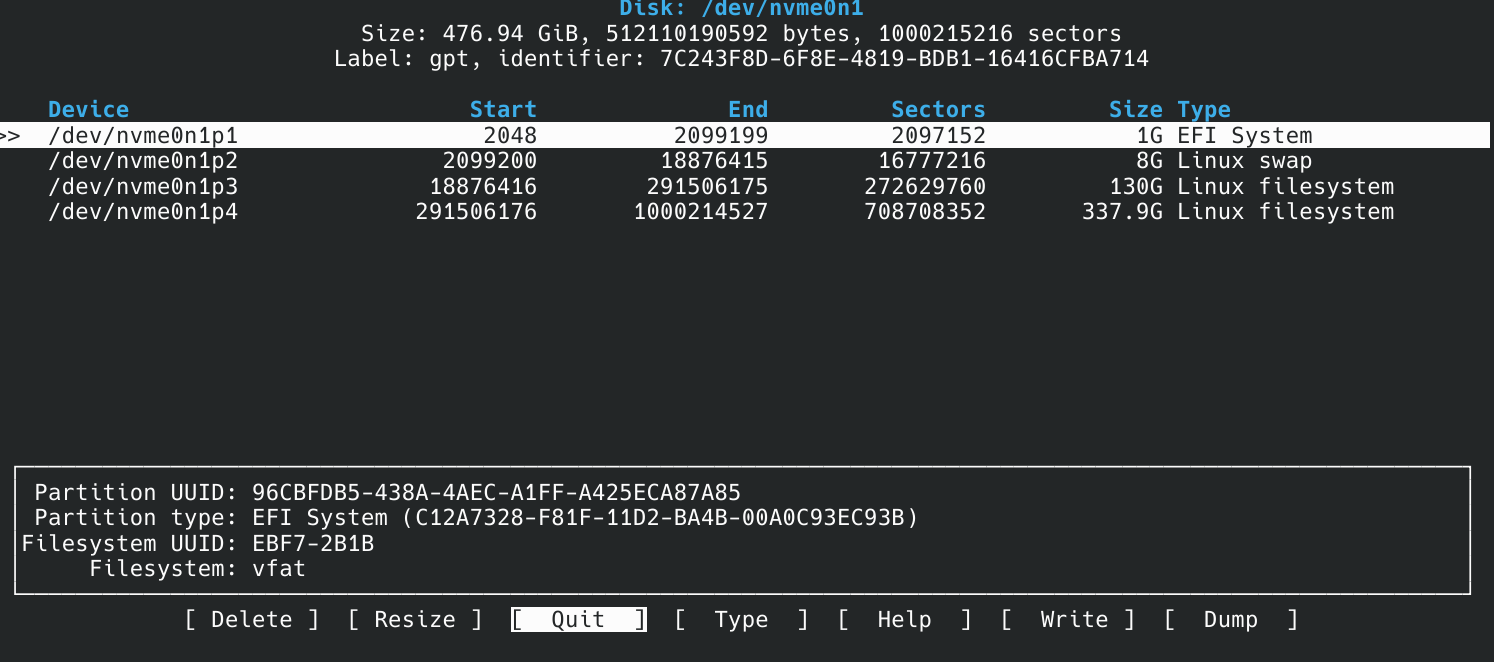
If your disk already has partitions from a previous system, you need to delete all of them first. Select each partition with the arrow keys and press [ Delete ] to remove it. Repeat for every partition until the disk shows only Free space.
If you are dual-booting and want to keep another OS — do NOT delete its partitions. Only delete the partitions you want to replace with Vostok.
If the disk is empty
You may be asked to select a partition table type. Choose GPT — it works with both UEFI and modern BIOS systems and supports disks larger than 2 TB.
Step 4 — Create the EFI / Boot Partition (1 GB)
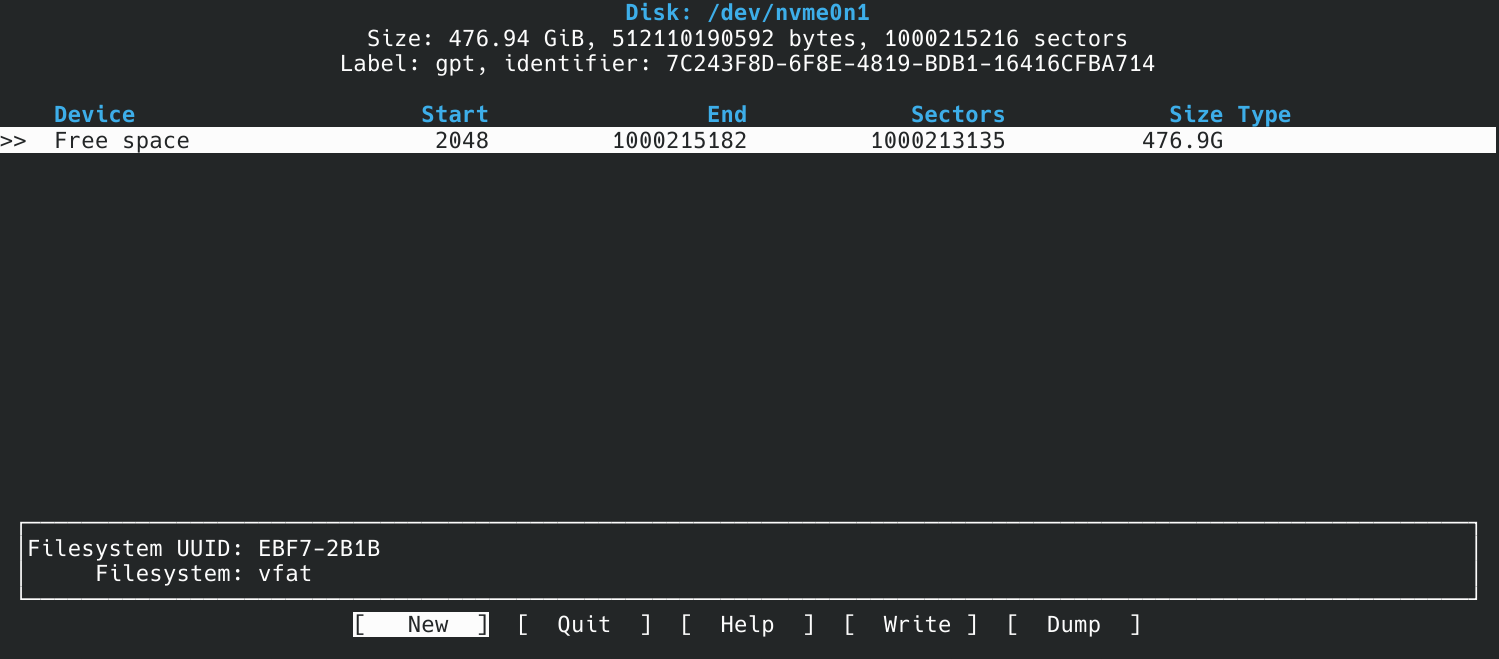
Select Free space and press [ New ]. When asked for the partition size, enter 1G.
This partition will be used by the bootloader.
Now you must set the correct type depending on your firmware:
For UEFI systems — EFI System
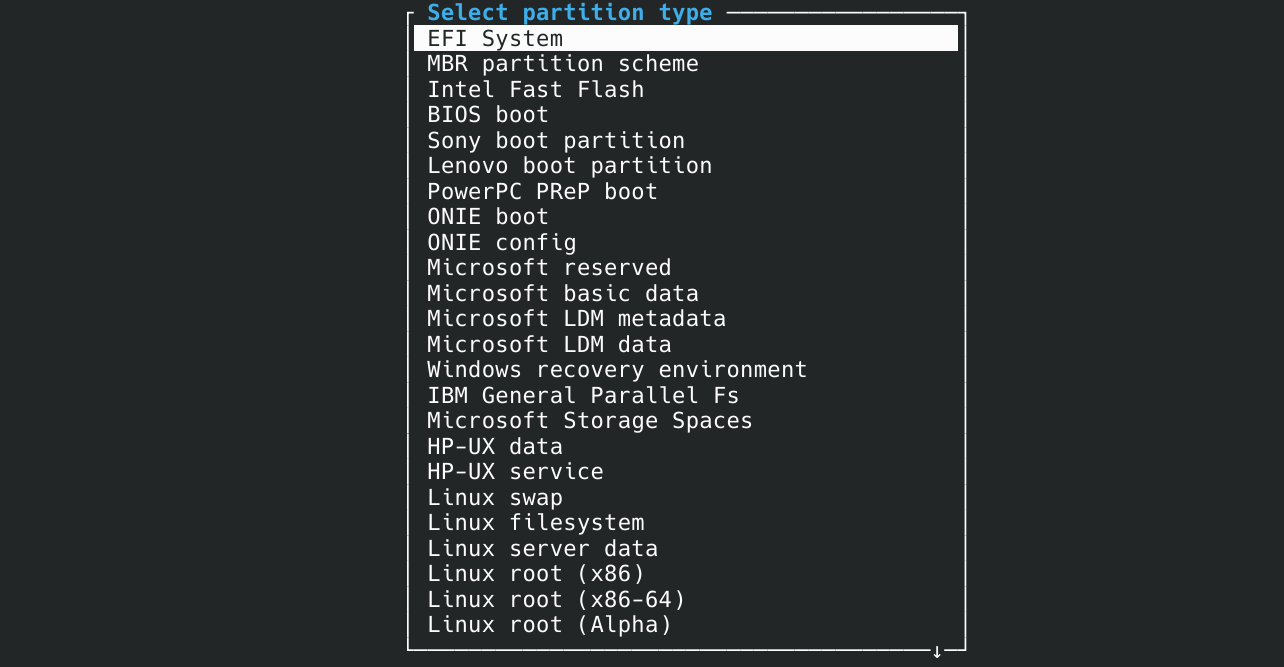
Select the partition, press [ Type ], and choose EFI System.
This partition must be:
- Size: 1 GB (512 MB minimum, but 1 GB is safer)
- Type: EFI System
- Filesystem: vfat (FAT32) — set this in the Filesystems step
- Mount point: /boot/efi — set this in the Filesystems step
For Legacy BIOS systems — BIOS Boot
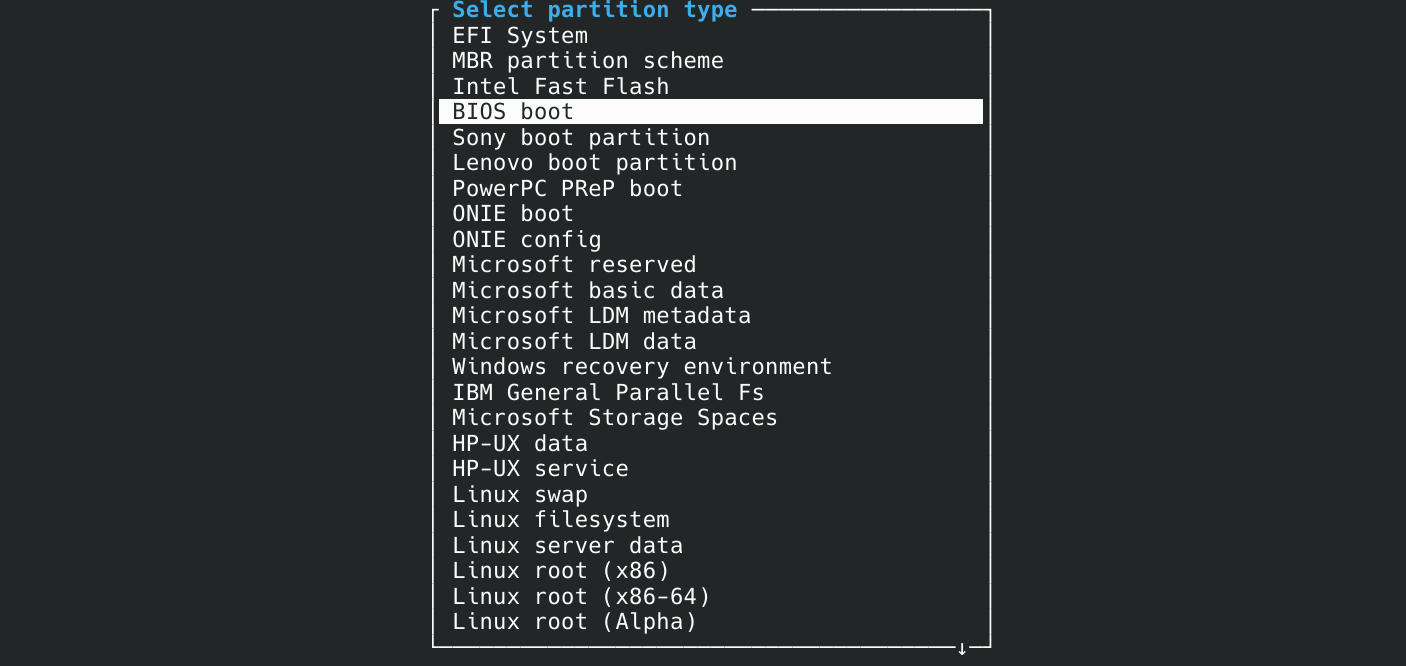
Select the partition, press [ Type ], and choose BIOS Boot.
This partition must be:
- Size: 1 MB is technically enough, but you can leave it at 1 GB — there's no downside
- Type: BIOS Boot
- No filesystem needed — GRUB writes directly to this space
- No mount point needed — skip this partition completely in the Filesystems step
Step 5 — Swap Partition (Optional)
Do you need swap?
Swap is disk space that the system uses as overflow RAM when physical memory is full. It also enables hibernation (saving RAM to disk and powering off).
When to create a swap partition:
- You have 8 GB RAM or less
- You want hibernation support (laptop users)
- You run memory-intensive workloads
When you can skip swap:
- You have 16 GB RAM or more and don't need hibernation
- You're installing on an SSD and want to minimize writes
Recommended swap size:
- For hibernation: equal to your RAM size (8 GB RAM → 8 GB swap)
- Without hibernation: 2–4 GB is usually enough as overflow
Creating the swap partition
Select Free space, press [ New ], enter the size (e.g. 8G).
Then press [ Type ] and select Linux swap:
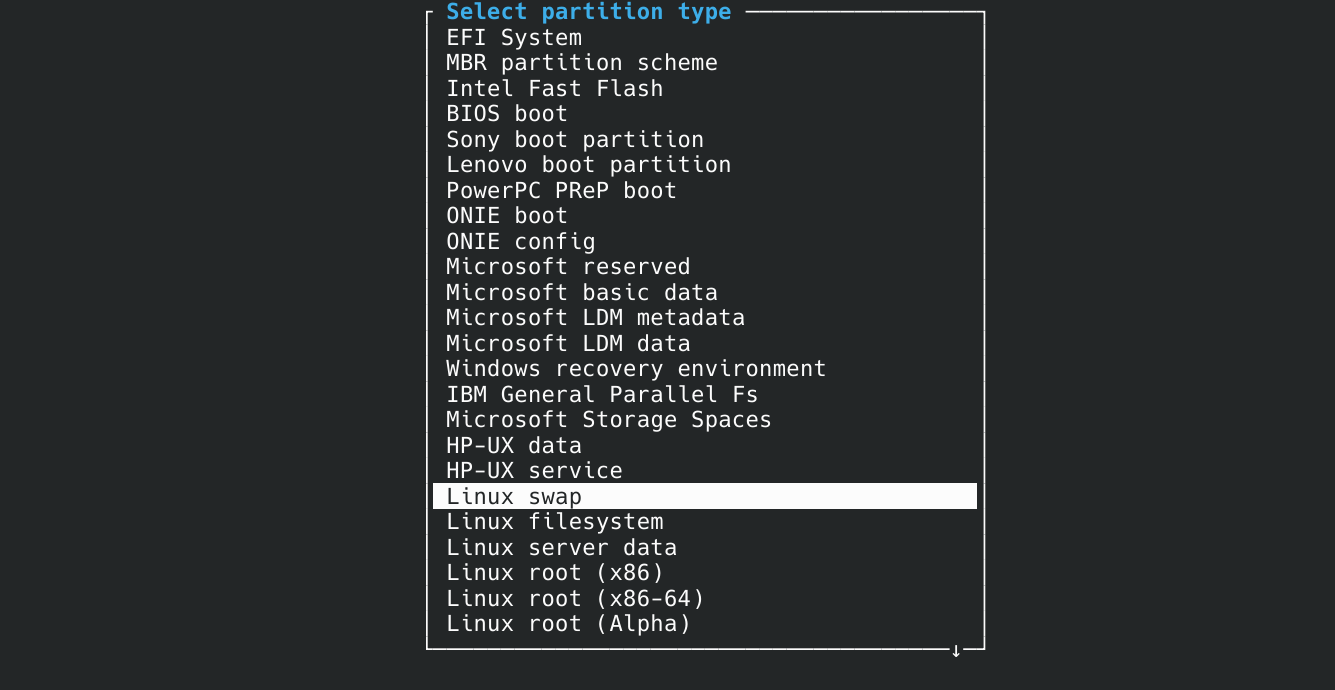
Step 6 — Root and Home Partitions
Now you need to decide: will you have a separate /home partition or put everything on one / partition?
What is the difference?
Think of it like Windows drives:
/(root) = C: drive — this is where the system and all installed programs live/home= D: drive — this is where all your personal files, documents, downloads, and user settings live
Why separate /home is beneficial:
- You can reinstall Vostok without losing your personal files
- You can upgrade to a new version and keep all your data
- It's easier to back up just your personal data
When to use a single partition:
- Small disk (under 120 GB)
- You prefer simplicity
- You will back up data manually
Creating the Root Partition /
Select Free space, press [ New ]. Enter the size for your root partition.
Recommended root size: 100–150 GB
This is where the system and all installed applications will live. With KDE Plasma, packages, and typical software — 100 GB is comfortable. 150 GB gives you plenty of room.
Press [ Type ] and select Linux filesystem:
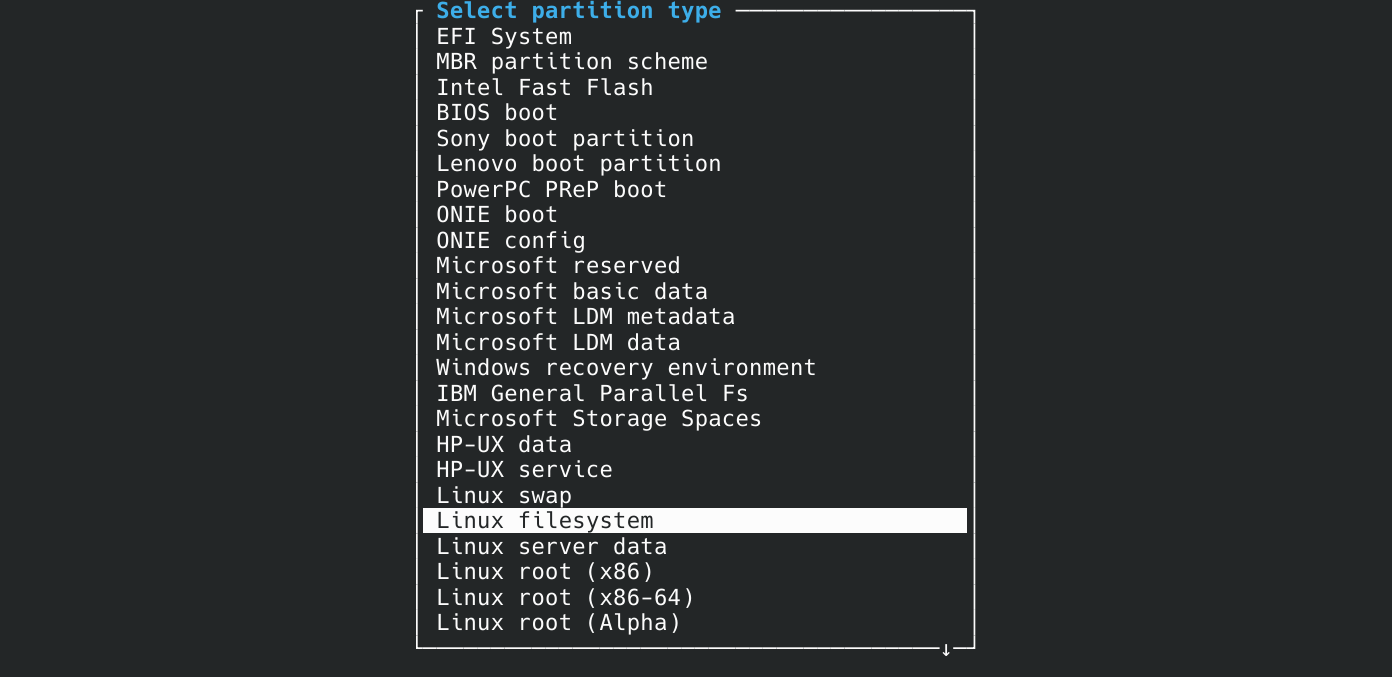
Creating the Home Partition /home
Select the remaining Free space, press [ New ]. Leave the size as the full remaining disk space (just press Enter without typing anything).
Press [ Type ] and select Linux filesystem.
Step 7 — The Final Layout
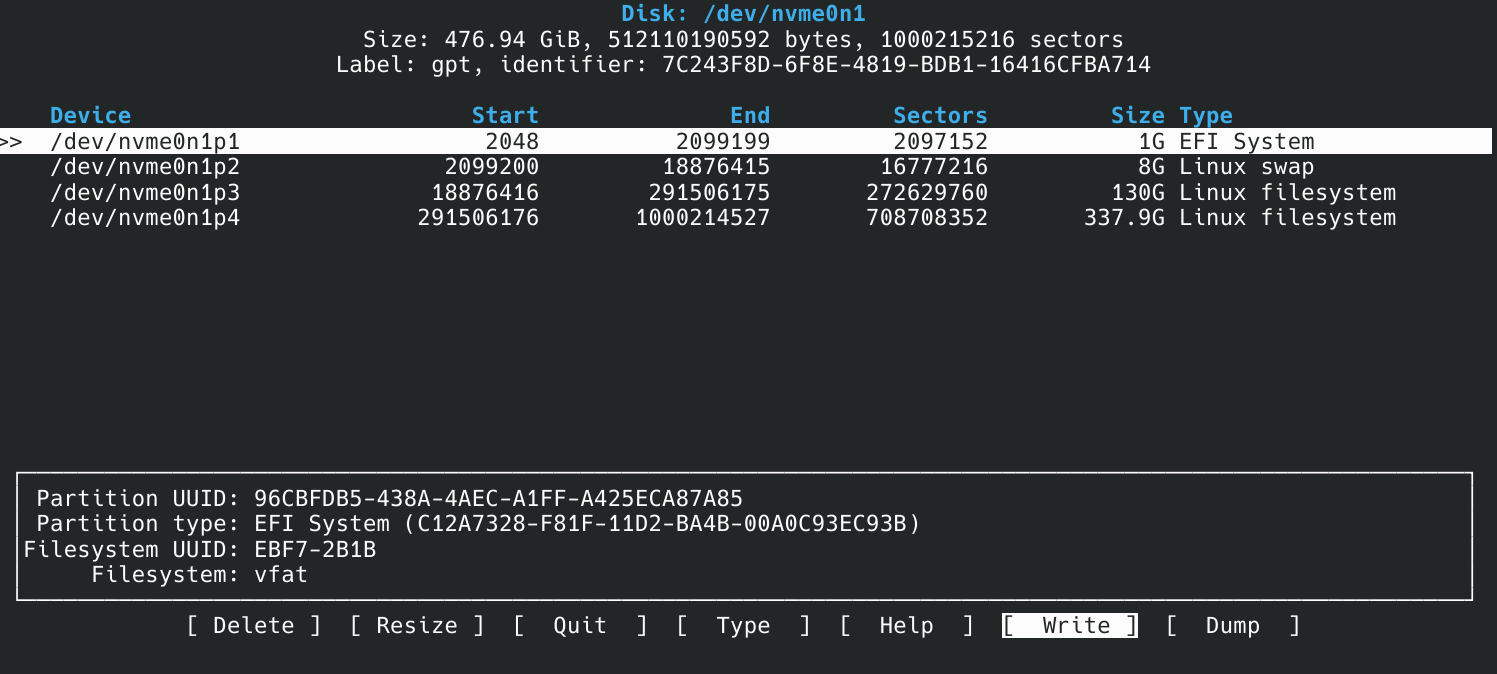
Your partition table should look similar to this:
| Partition | Size | Type | Purpose |
|---|---|---|---|
| /dev/nvme0n1p1 | 1 GB | EFI System (UEFI) or BIOS Boot (Legacy) | Bootloader |
| /dev/nvme0n1p2 | 8 GB | Linux swap | Swap / hibernation |
| /dev/nvme0n1p3 | 130 GB | Linux filesystem | Root / |
| /dev/nvme0n1p4 | Remaining | Linux filesystem | /home |
When you're satisfied with the layout, press [ Write ], type yes to confirm, then press [ Quit ] to exit cfdisk.
This is the point of no return. Once you write, the partition table is applied to the disk.
Step 8 — Filesystems
After partitioning, return to the installer's Filesystems menu. Here you assign a filesystem format and mount point to each partition you created.
The installer will show your newly created partitions. Go through each one:
EFI Partition (UEFI only)
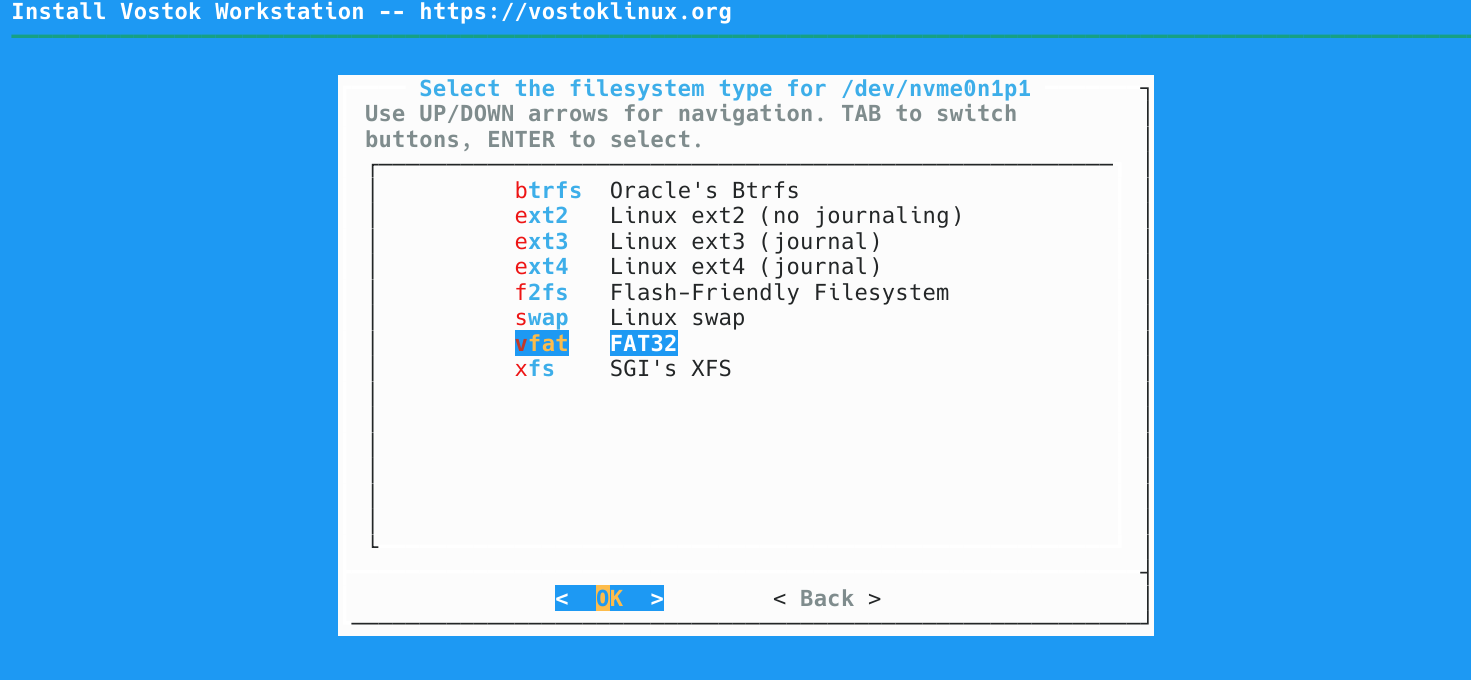
Select the 1 GB EFI partition. Choose filesystem: vfat (FAT32).
When asked for the mount point, enter: /boot/efi
Legacy BIOS users: Skip the BIOS Boot partition entirely. Do not assign a filesystem or mount point to it. Move on to swap.
Swap Partition
Select the swap partition. Choose filesystem type: swap.
No mount point is needed — the system handles swap automatically.
Root Partition /
Select your root partition (100–150 GB). Choose filesystem:
- ext4 — stable, reliable, battle-tested. Recommended for most users.
- btrfs — modern, supports snapshots and compression. Good for advanced users.
Recommendation: ext4 — it's the safest and most compatible choice.
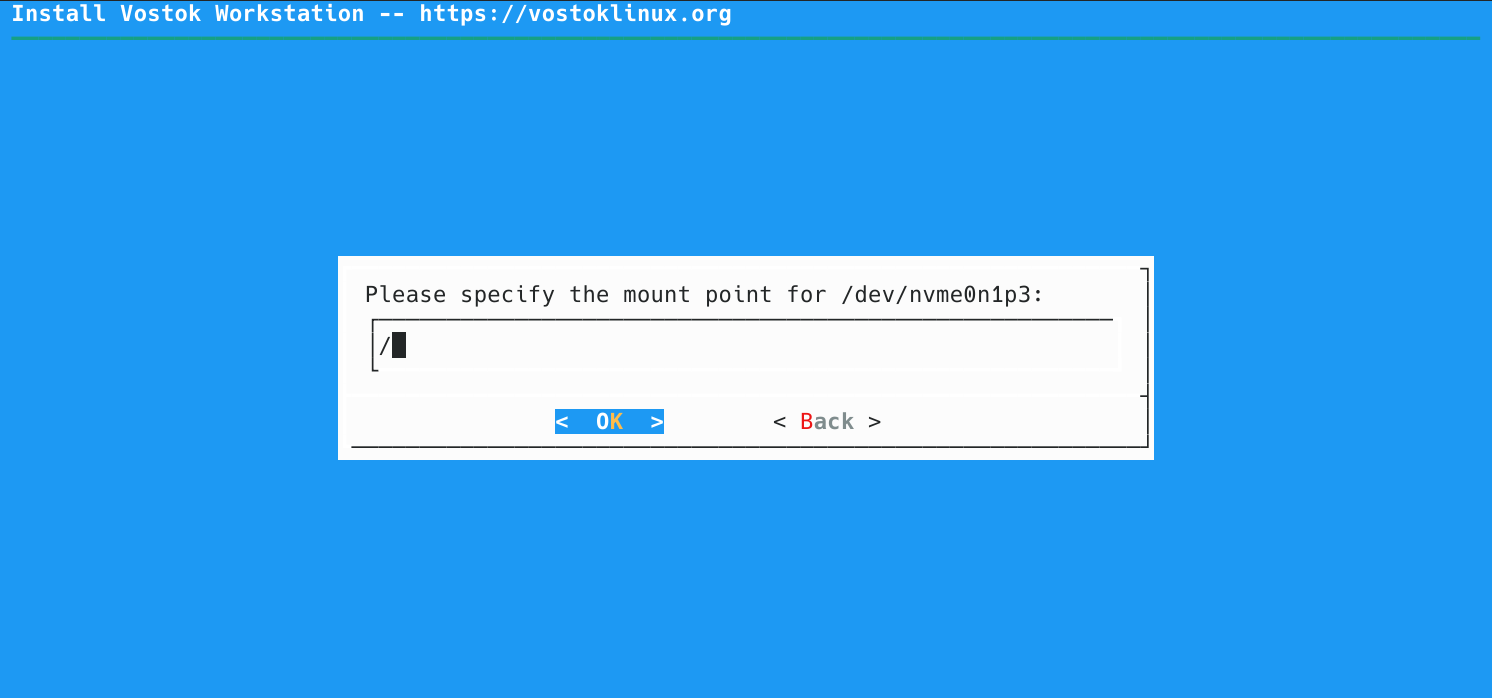
When asked for the mount point, enter: /
Home Partition /home
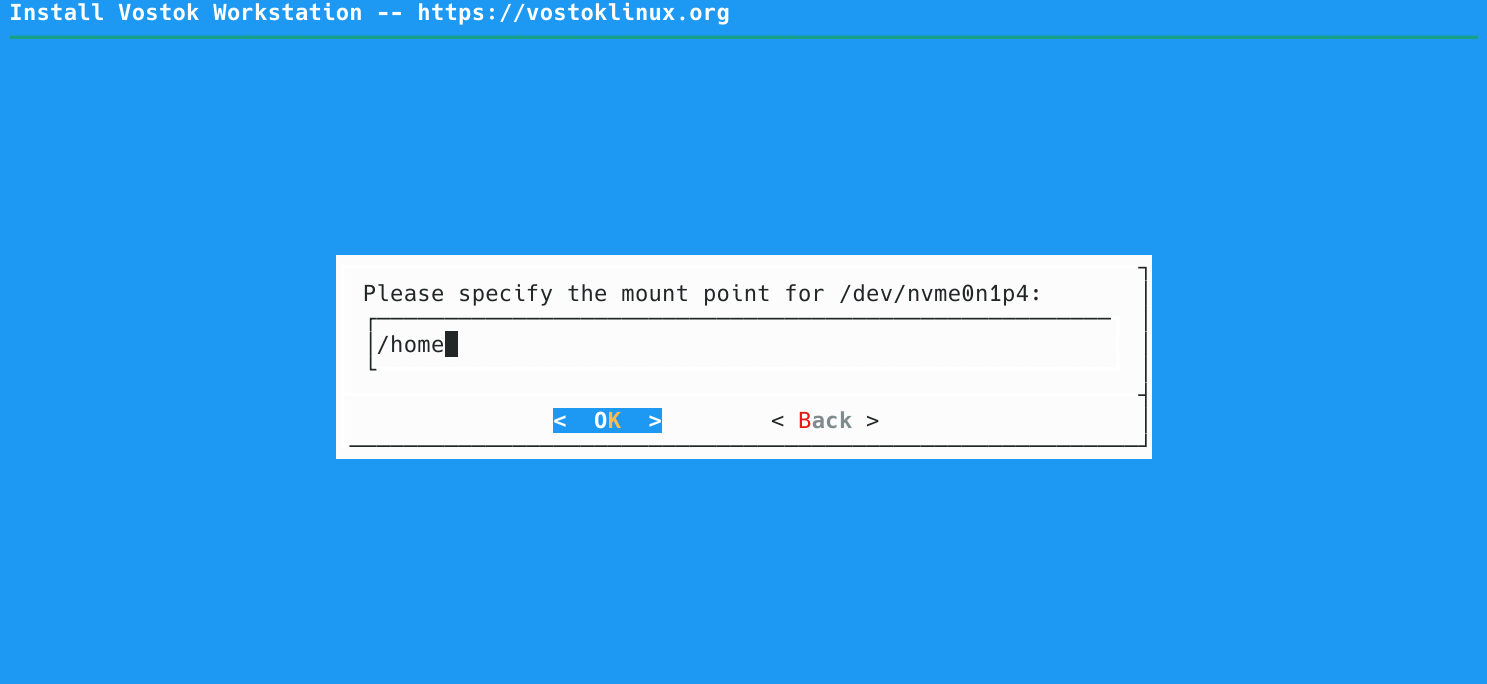
Select your home partition (remaining space). Choose filesystem: ext4 (same as root).
When asked for the mount point, enter: /home
Summary — What You've Done
You have:
- Created a bootloader partition (EFI or BIOS Boot)
- Created a swap partition (optional)
- Created a root
/partition where the system will be installed - Created a
/homepartition for your personal files - Assigned filesystems and mount points to each
You're ready to go back to the main installer menu and proceed to Install.
Quick Disk Reference
Before and after partitioning, use these commands to verify your work:
List all disks and partitions:
lsblk
Show disk details with sizes:
lsblk -f
Check partition types:
fdisk -l /dev/nvme0n1
For deeper partitioning documentation, see:
Руководство по разметке диска
Это самый ответственный шаг всей установки. Не торопитесь, читайте внимательно. Ошибка здесь может привести к потере данных или к системе которая не загружается.
Перед началом — откройте второй терминал и выполните
lsblkчтобы увидеть все ваши диски и их размеры. Убедитесь что точно знаете какой диск размечаете.
Шаг 0 — Узнайте тип прошивки
Перед разметкой необходимо знать использует ли ваша система UEFI или Legacy BIOS. Схема разделов и настройка загрузчика отличаются для каждого варианта. Ошибка здесь приведёт к тому что система не загрузится.
Проверьте тип прошивки в терминале:
ls /sys/firmware/efi
- Директория существует → вы на UEFI. Используйте схему разделов для UEFI.
- Директория не найдена → вы на Legacy BIOS. Используйте схему разделов для Legacy.
Шаг 1 — Выбор утилиты разметки
Вам предложат выбрать инструмент разметки:
- cfdisk — Простой и интуитивный. Рекомендуется для всех.
- fdisk — Классический консольный. Только для экспертов.
Выберите cfdisk и нажмите Enter.
Если хотите изучить cfdisk подробнее:
Шаг 2 — Прочитайте рекомендации установщика
Перед запуском cfdisk установщик показывает важную сводку:
Для UEFI систем:
- Требуется таблица разделов GPT
- Создайте FAT32 раздел минимум 512 МБ, тип:
EFI System - Точка монтирования:
/boot/efi
Для Legacy BIOS систем:
- Поддерживаются MBR и GPT
- При использовании GPT на BIOS: создайте раздел 1 МБ, тип:
BIOS Boot
Рекомендации Vostok:
- Корень
/— минимум 30 ГБ, рекомендуется 50 ГБ+ - Тип раздела:
Linux filesystem - Swap — равный размеру вашей RAM (для поддержки гибернации)
ПРЕДУПРЕЖДЕНИЕ: Перенос
/usrна отдельный раздел не поддерживается.
Внимательно прочитайте этот экран, затем нажмите OK чтобы войти в cfdisk.
Шаг 3 — Внутри cfdisk
Если на диске уже есть разделы
Если на диске уже есть разделы от предыдущей системы — нужно удалить их все. Выберите каждый раздел стрелками и нажмите [ Delete ]. Повторите для каждого раздела пока на диске не останется только Free space.
При двойной загрузке и желании сохранить другую ОС — НЕ удаляйте её разделы. Удаляйте только те которые хотите заменить Vostok.
Если диск пустой
Вас могут спросить о типе таблицы разделов. Выберите GPT — работает как с UEFI так и с современными BIOS, поддерживает диски больше 2 ТБ.
Шаг 4 — Создание раздела EFI / Boot (1 ГБ)
Выберите Free space и нажмите [ New ]. При запросе размера введите 1G.
Этот раздел будет использоваться загрузчиком.
Теперь нужно задать правильный тип в зависимости от прошивки:
Для UEFI систем — EFI System
Выберите раздел, нажмите [ Type ] и выберите EFI System.
Требования к разделу:
- Размер: 1 ГБ (минимум 512 МБ, но 1 ГБ надёжнее)
- Тип: EFI System
- Файловая система: vfat (FAT32) — задаётся на шаге Filesystems
- Точка монтирования: /boot/efi — задаётся на шаге Filesystems
Для Legacy BIOS систем — BIOS Boot
Выберите раздел, нажмите [ Type ] и выберите BIOS Boot.
Требования к разделу:
- Размер: технически достаточно 1 МБ, но можно оставить 1 ГБ — вреда нет
- Тип: BIOS Boot
- Файловая система не нужна — GRUB записывает напрямую в это пространство
- Точка монтирования не нужна — полностью пропустите этот раздел на шаге Filesystems
Шаг 5 — Раздел Swap (опционально)
Нужен ли вам swap?
Swap — это дисковое пространство используемое системой как резервная оперативная память когда физическая RAM заполнена. Также включает поддержку гибернации (сохранение RAM на диск и полное выключение).
Когда создавать swap:
- У вас 8 ГБ RAM или меньше
- Нужна гибернация (пользователи ноутбуков)
- Запускаете ресурсоёмкие задачи
Когда можно пропустить swap:
- У вас 16 ГБ RAM или больше и гибернация не нужна
- Устанавливаете на SSD и хотите минимизировать количество записей
Рекомендуемый размер swap:
- Для гибернации: равен размеру вашей RAM (8 ГБ RAM → 8 ГБ swap)
- Без гибернации: 2–4 ГБ обычно достаточно как резерв
Создание раздела swap
Выберите Free space, нажмите [ New ], введите размер (например 8G).
Затем нажмите [ Type ] и выберите Linux swap:
Шаг 6 — Корневой и домашний разделы
Теперь нужно решить: будет ли у вас отдельный раздел /home или всё на одном разделе /?
В чём разница?
Представьте как диски Windows:
/(корень) = диск C: — здесь живёт система и все установленные программы/home= диск D: — здесь все ваши личные файлы, документы, загрузки и настройки пользователя
Почему отдельный /home выгоден:
- Можно переустановить Vostok не потеряв личные файлы
- Можно обновиться до новой версии сохранив все данные
- Проще делать резервные копии только личных данных
Когда использовать один раздел:
- Маленький диск (до 120 ГБ)
- Предпочитаете простоту
- Будете делать резервные копии вручную
Создание корневого раздела /
Выберите Free space, нажмите [ New ]. Введите размер корневого раздела.
Рекомендуемый размер корня: 100–150 ГБ
Здесь будет жить система и все установленные приложения. С KDE Plasma, пакетами и типичным ПО — 100 ГБ комфортно. 150 ГБ даёт запас.
Нажмите [ Type ] и выберите Linux filesystem:
Создание домашнего раздела /home
Выберите оставшееся Free space, нажмите [ New ]. Оставьте размер как весь оставшийся диск (просто нажмите Enter без ввода размера).
Нажмите [ Type ] и выберите Linux filesystem.
Шаг 7 — Итоговая структура
Ваша таблица разделов должна выглядеть примерно так:
| Раздел | Размер | Тип | Назначение |
|---|---|---|---|
| /dev/nvme0n1p1 | 1 ГБ | EFI System (UEFI) или BIOS Boot (Legacy) | Загрузчик |
| /dev/nvme0n1p2 | 8 ГБ | Linux swap | Swap / гибернация |
| /dev/nvme0n1p3 | 130 ГБ | Linux filesystem | Корень / |
| /dev/nvme0n1p4 | Остаток | Linux filesystem | /home |
Когда схема готова — нажмите [ Write ], введите yes для подтверждения, затем [ Quit ] для выхода из cfdisk.
Это точка невозврата. После записи таблица разделов применяется к диску.
Шаг 8 — Файловые системы (Filesystems)
После разметки вернитесь в меню установщика и выберите Filesystems. Здесь вы назначаете формат файловой системы и точку монтирования каждому созданному разделу.
Установщик покажет ваши новые разделы. Проходите по каждому:
EFI раздел (только для UEFI)
Выберите EFI раздел (1 ГБ). Выберите файловую систему: vfat (FAT32).
На запрос точки монтирования введите: /boot/efi
Пользователи Legacy BIOS: Полностью пропустите раздел BIOS Boot. Не назначайте ему файловую систему и точку монтирования. Переходите к swap.
Раздел Swap
Выберите swap раздел. Тип файловой системы: swap.
Точка монтирования не нужна — система управляет swap автоматически.
Корневой раздел /
Выберите корневой раздел (100–150 ГБ). Выберите файловую систему:
- ext4 — стабильная, надёжная, проверенная временем. Рекомендуется для большинства.
- btrfs — современная, поддерживает снапшоты и сжатие. Для опытных пользователей.
Рекомендация: ext4 — самый безопасный и совместимый выбор.
На запрос точки монтирования введите: /
Домашний раздел /home
Выберите домашний раздел (оставшееся место). Файловая система: ext4.
На запрос точки монтирования введите: /home
Итог — Что вы сделали
Вы:
- Создали раздел загрузчика (EFI или BIOS Boot)
- Создали раздел swap (опционально)
- Создали корневой раздел
/куда установится система - Создали раздел
/homeдля личных файлов - Назначили файловые системы и точки монтирования каждому разделу
Готово — возвращайтесь в главное меню установщика и переходите к Install.
Быстрая проверка дисков
До и после разметки используйте эти команды:
Список всех дисков и разделов:
lsblk
Диски с типами файловых систем:
lsblk -f
Подробная информация о диске:
fdisk -l /dev/nvme0n1
Для более глубокой документации по разметке дисков см.: