
Installation Guide
Installation Guide
This guide walks you through every step of the Vostok Linux installer. Take your time — the installer is not automated, which means you are in full control of what gets installed and how.
Before starting, make sure you've read the Before Installation page and have your USB drive ready.
Installer Navigation
The installer uses a simple terminal interface. Here's how to navigate:
- UP / DOWN arrows — move between options
- TAB — switch between buttons (OK, Back, Settings)
- ENTER — confirm selection
- Back — return to the previous screen
The Main Menu
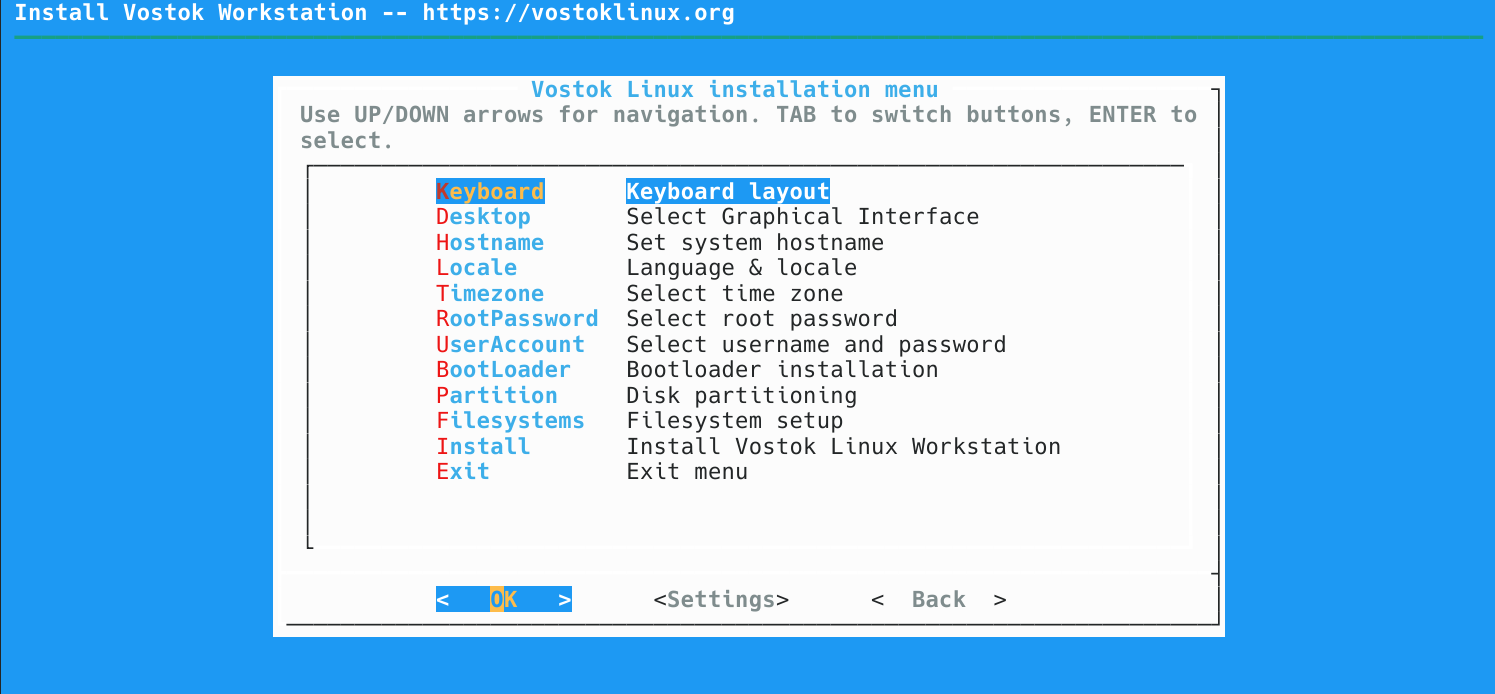
When the installer starts, you'll see the main installation menu. It contains all the steps you need to complete before clicking Install. Work through them from top to bottom — each one must be configured before the installation can begin.
The menu items are:
- Keyboard — keyboard layout
- Desktop — graphical interface selection
- Hostname — your machine's name on the network
- Locale — system language and region
- Timezone — your time zone
- RootPassword — administrator password
- UserAccount — your personal login and password
- BootLoader — which disk to install GRUB on
- Partition — disk partitioning
- Filesystems — filesystem setup
- Install — start the installation
- Exit — quit the installer
You can go back and change any setting before hitting Install. Nothing is written to disk until you select Install and confirm.
Step 1 — Keyboard Layout
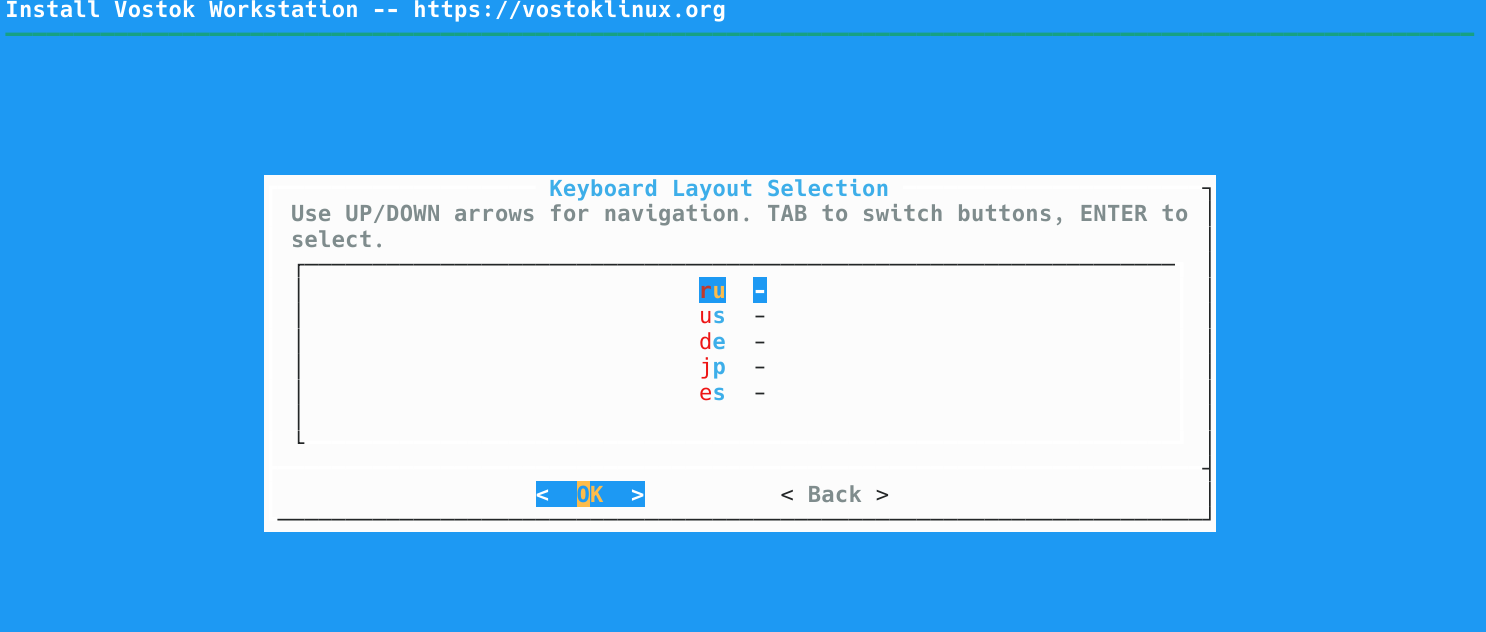
Select the keyboard layout that matches your physical keyboard.
Available layouts: ru, us, de, jp, es
Recommendation: Select us (English). This is the safest choice for the installation process. You can add your native keyboard layout in KDE Plasma after installation — it takes 30 seconds and is much easier to configure in the graphical interface.
If you select a non-Latin layout during installation, some terminal inputs may behave unexpectedly.
Step 2 — Desktop
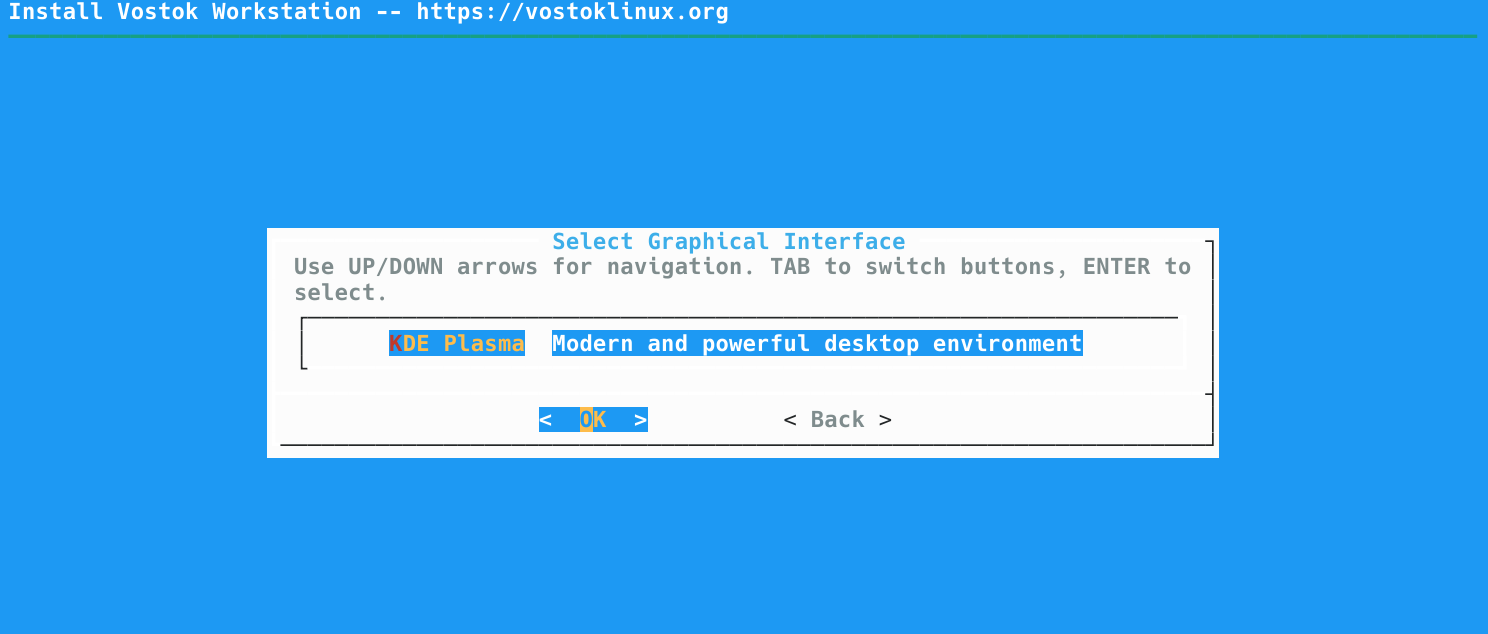
Select the desktop environment. Currently there is one option:
- KDE Plasma — Modern and powerful desktop environment
There's no wrong choice here — select KDE Plasma and move on. This is Vostok's desktop and everything is pre-configured for it.
Step 3 — Hostname
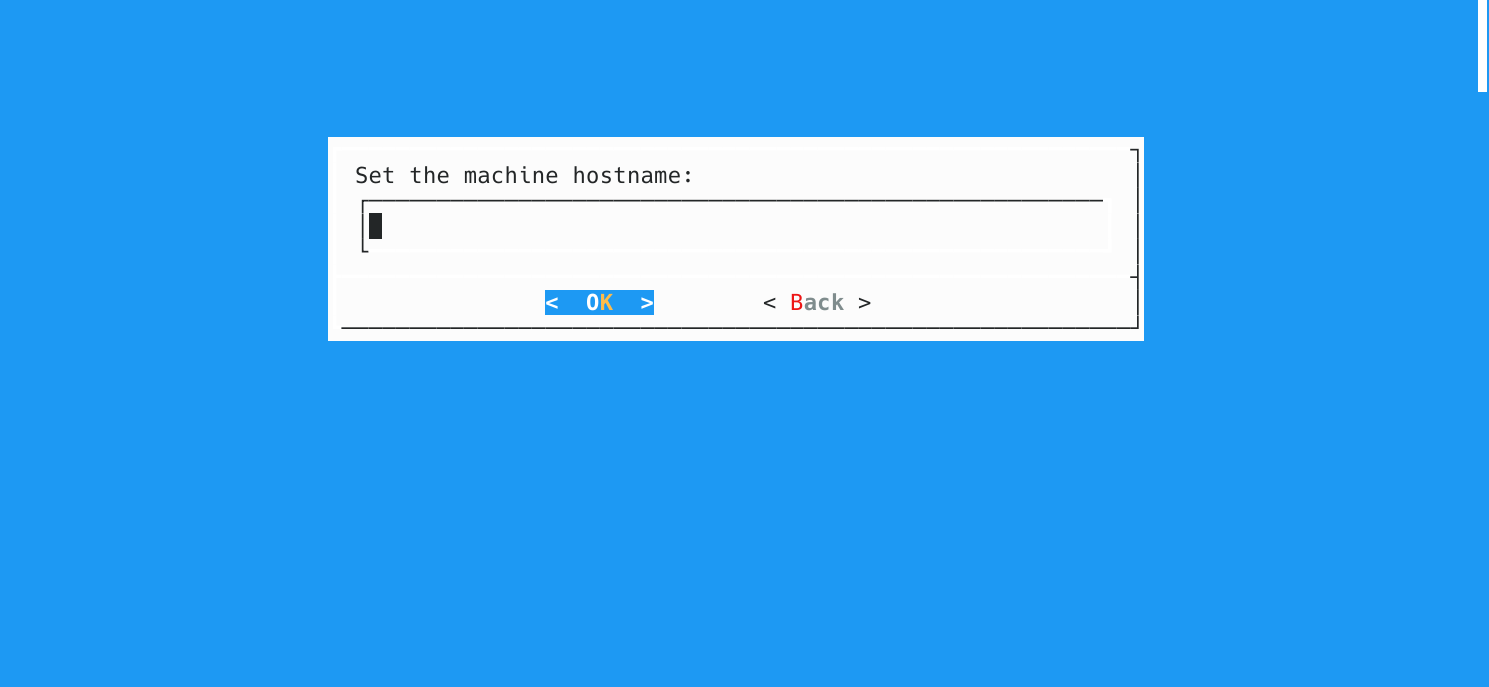
The hostname is the name of your computer on the network. It appears in the terminal prompt, in network devices list, and in system information.
Enter any name you like. Rules:
- Lowercase letters, numbers, and hyphens only
- No spaces
- Example:
vostoklinux,my-laptop,workstation
The hostname can be changed later if needed:
sudo hostname new-name
Step 4 — Locale
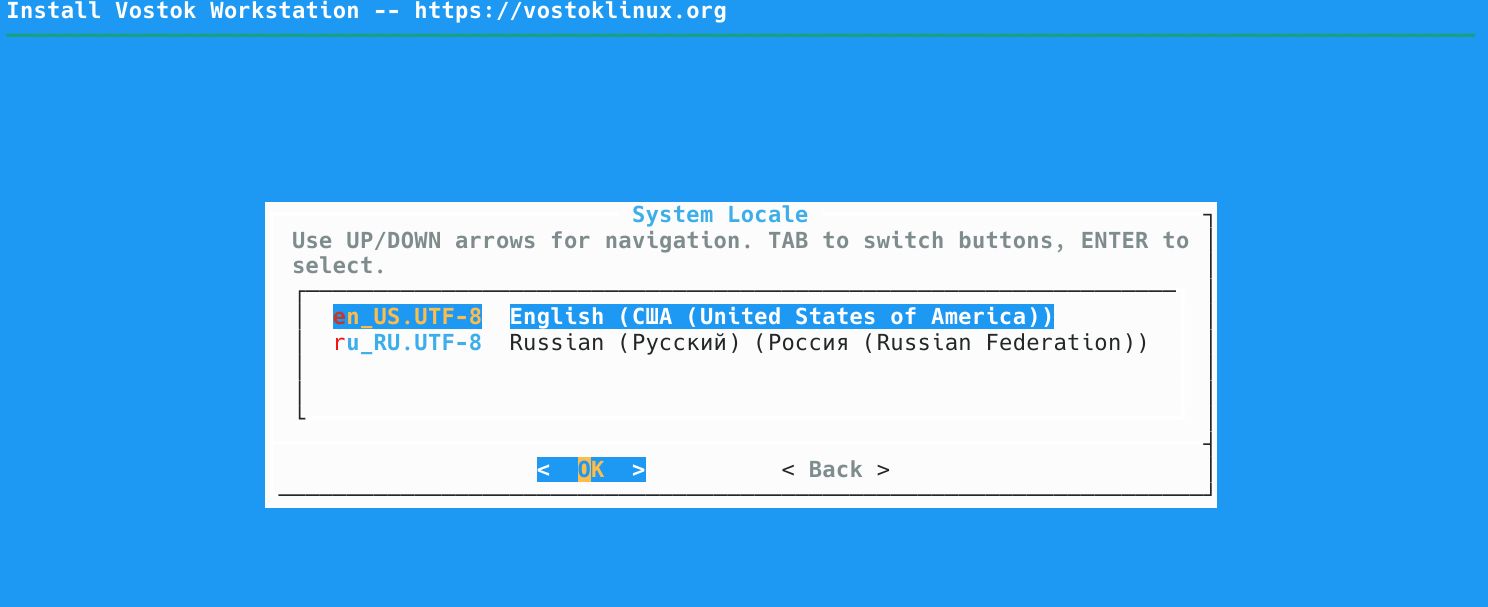
Select the system locale — the language and regional format used by the operating system for dates, numbers, and text.
Currently available:
en_US.UTF-8— English (United States)ru_RU.UTF-8— Russian (Russia)
We will add more locales over time based on requests from our users around the world. If you need a specific locale — let us know in the Telegram community.
Choose the one that matches your language. This affects system messages, date formats, and application interfaces.
Step 5 — Timezone
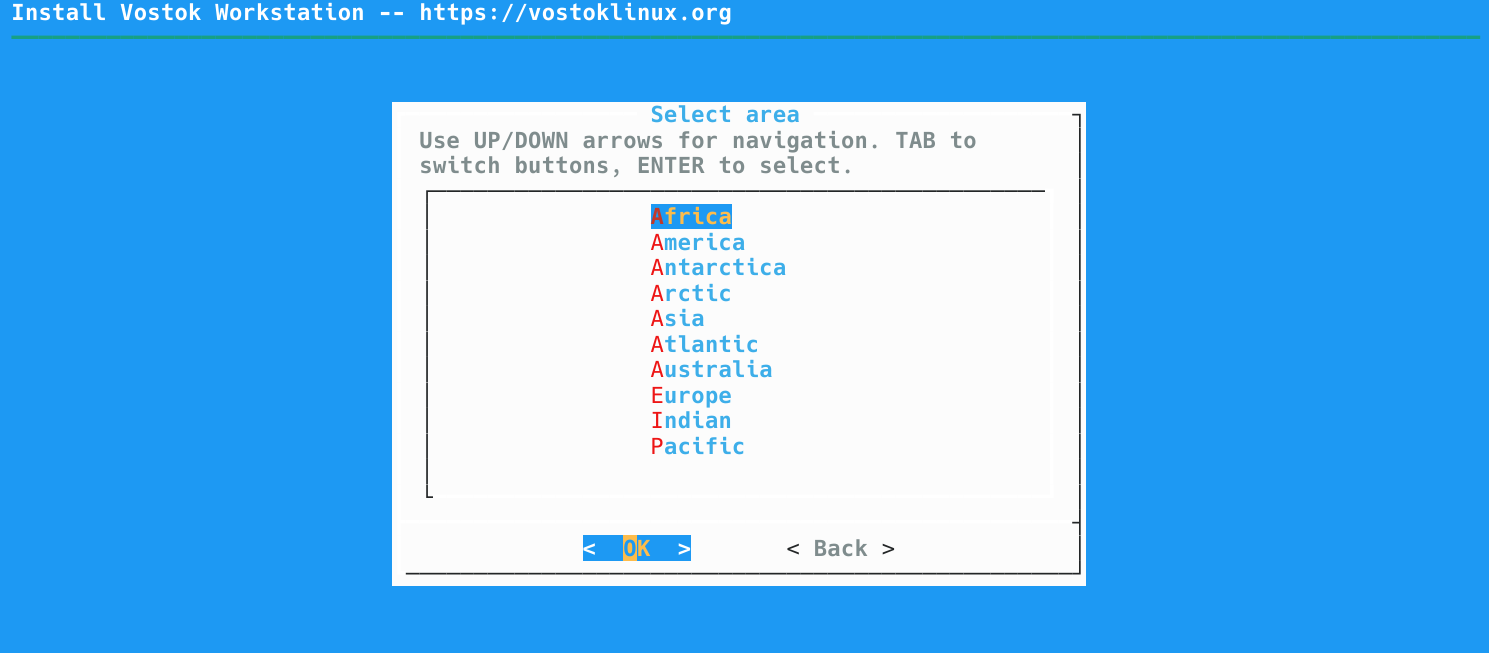
Select your timezone so the system clock shows the correct local time.
First select your geographic area (Europe, America, Asia, etc.), then your specific city or region from the next screen.
For example: Europe → Moscow, or America → New_York.
The timezone can be changed later in KDE System Settings → Date & Time.
Step 6 — Root Password
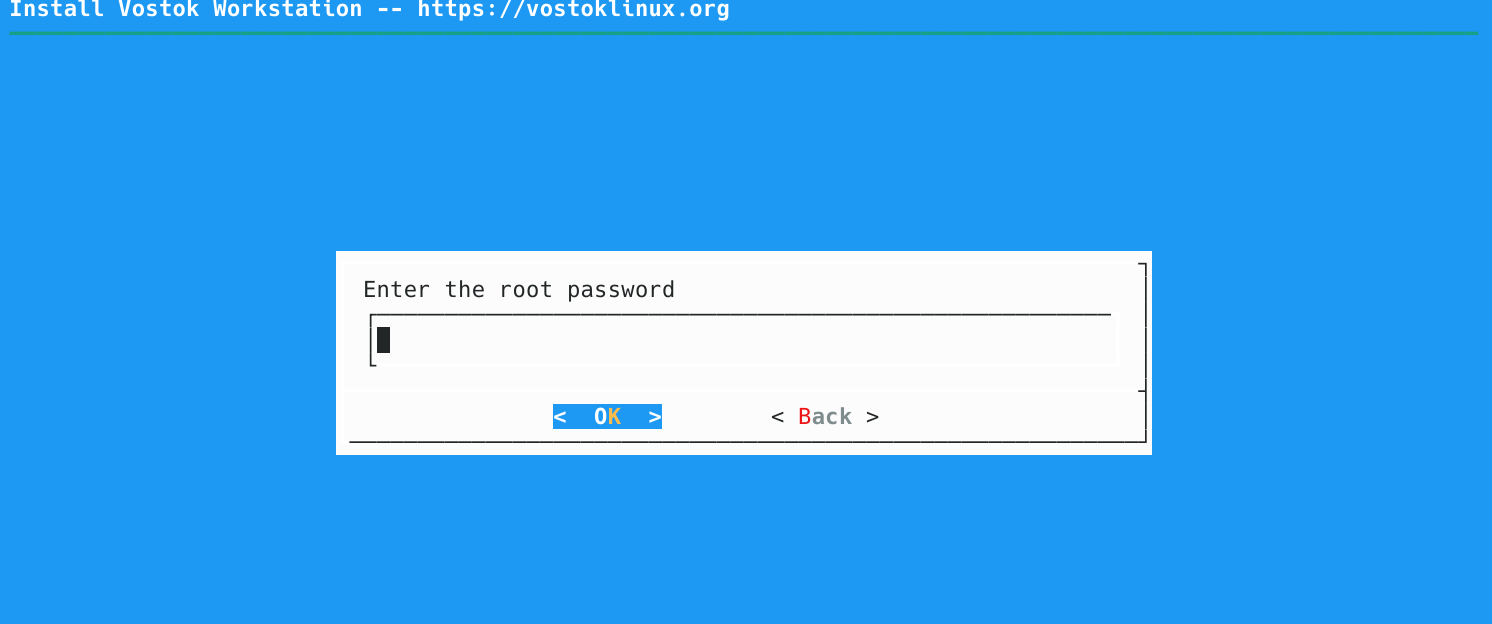
Set the password for the root account — the system administrator with full access to everything on the machine.
Important: The root password must be different from your user password. This is a critical security practice:
- If your user account is compromised, the attacker still cannot gain full system access without the root password
- Accidental commands run as a normal user cannot damage the system
- It creates a clear separation between everyday use and administrative tasks
Choose a strong password and remember it. You will need it for system-level operations like installing packages with sudo.
Step 7 — User Account
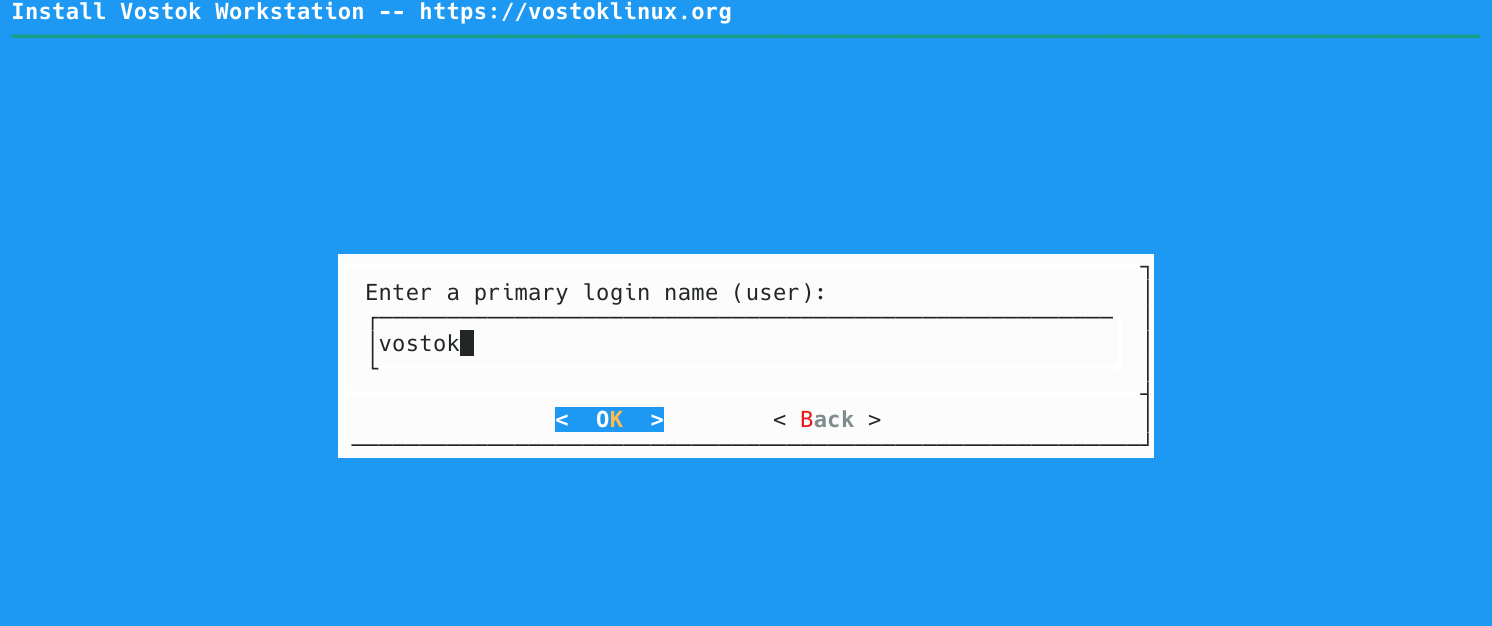
Create your personal user account. The installer will ask for:
- Login name — your username for logging in (example:
vostok,mike,user). Lowercase only, no spaces. - Full name — your display name shown in KDE (can include spaces and capitals)
- Password — entered twice to confirm
User groups: After entering your details, the installer will show a menu to add your user to system groups. We have already configured all the necessary groups for you — audio, video, network, wheel, and others. You don't need to add anything. But if you want to add additional groups manually, you can do so here.
Step 8 — BootLoader
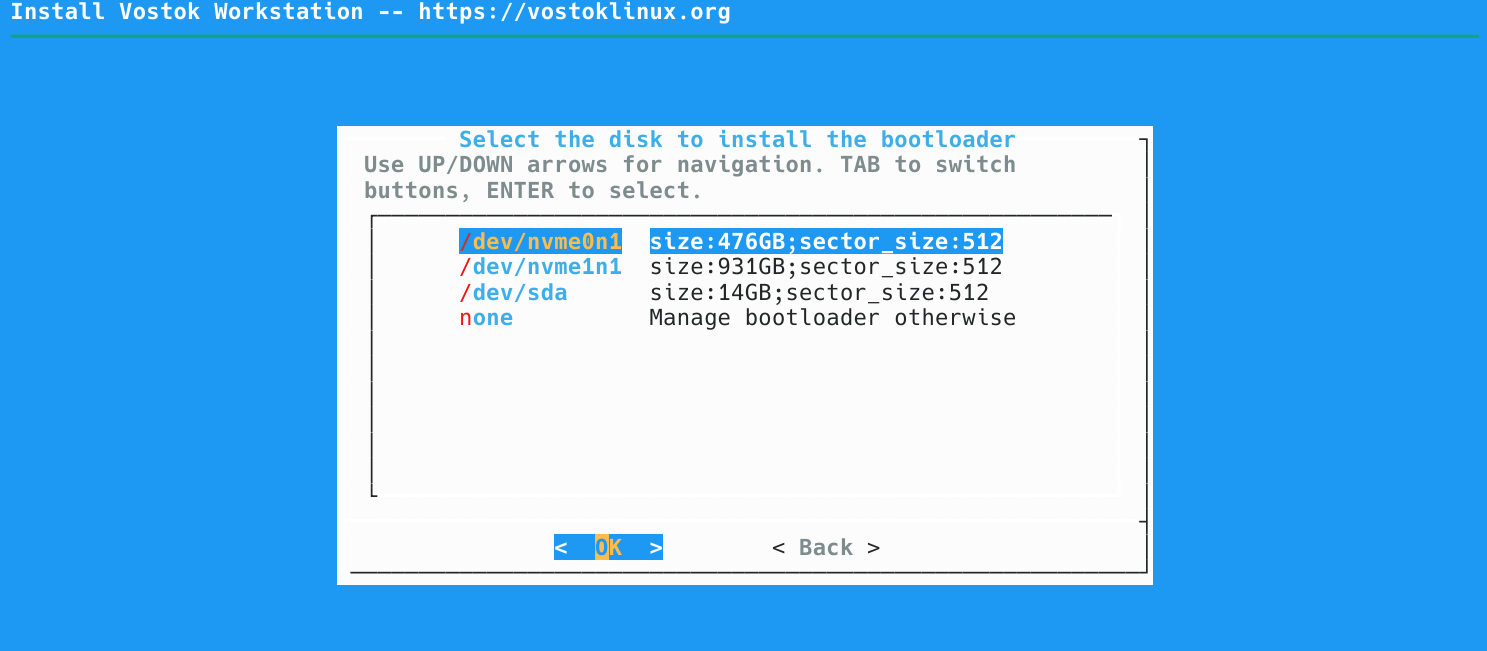
Select the disk where GRUB (the bootloader) will be installed. GRUB is the program that runs when your computer starts — it shows the boot menu and launches Vostok Linux.
You'll see a list of all detected disks with their sizes:
/dev/nvme0n1— NVMe SSD (internal)/dev/nvme1n1— second NVMe drive/dev/sda— SATA drive or USBnone— skip bootloader (advanced users only)
How to choose: Select the disk that contains (or will contain) your system partition — the same disk you'll use in the Partition step. For most users this is the primary internal SSD.
If you're unsure which disk is which, check the sizes. Your main system drive is usually the largest internal one.
Do not select your USB installation drive.
Step 9 — Partition & Filesystems
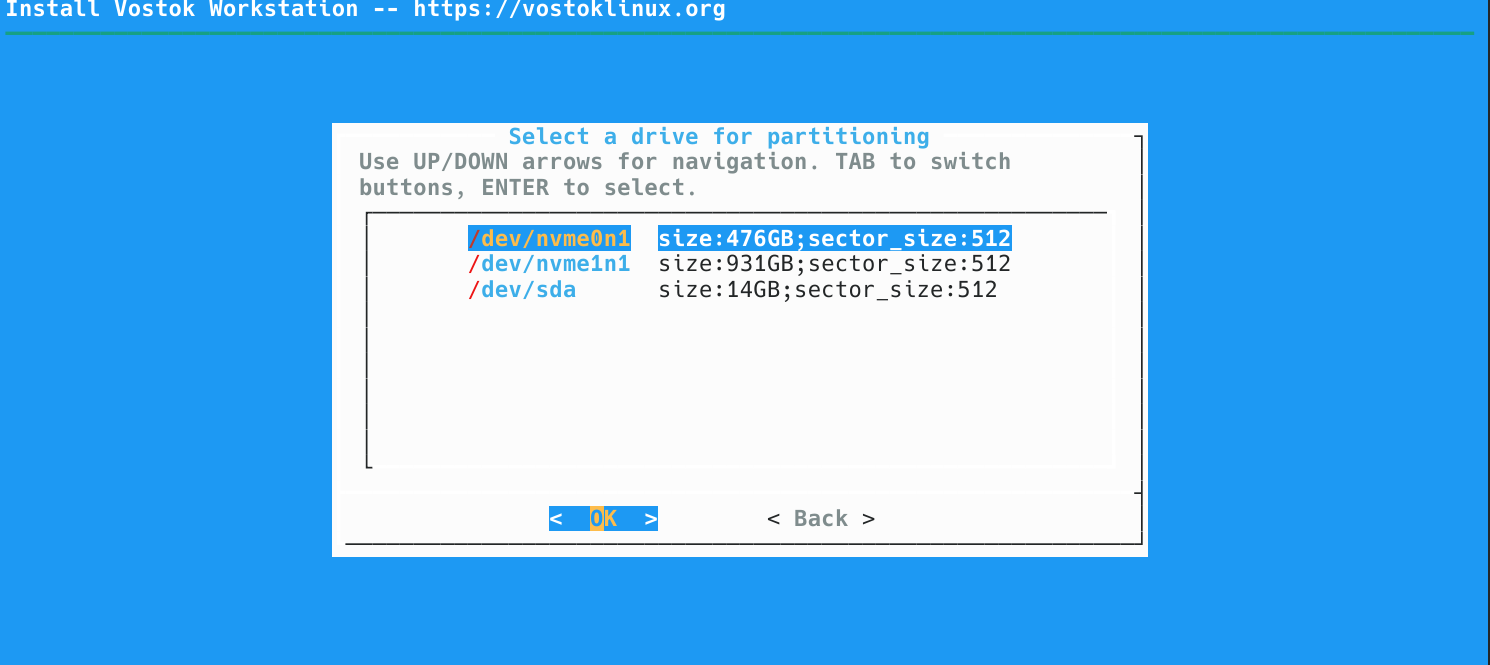
This is the most important and potentially risky step. You need to create partitions on your disk before the installer can put the system on it.
For detailed instructions on how to partition your disk — including UEFI layouts, dual boot setups, and recommended partition sizes — see the dedicated Partition Guide.
Filesystems — after partitioning, the Filesystems step lets you assign mount points (/, /boot/efi, /home, etc.) to your partitions. This is also covered in the Partition Guide.
Step 10 — Install
Once all steps are configured, select Install from the main menu and confirm.
The installer will:
- Format and mount your partitions
- Copy the base system from the ISO
- Install all packages
- Configure the bootloader
- Set up your user, hostname, locale, and timezone
Installation takes approximately 5–15 minutes depending on your hardware.
Services: At the end of installation, the system will offer to enable additional services. We have already enabled all the necessary services for you — NetworkManager, Bluetooth, audio, display manager. You don't need to change anything. But if you want to enable additional services, you can do so at this step.
After Installation
When installation is complete, exit the installer and reboot:
sudo reboot
Remove the USB drive when the screen goes black during reboot.
Your system will boot into the SDDM login screen. Log in with the username and password you created during installation.
Continue with the After Installation guide for the recommended first steps.
Руководство по установке
Это руководство проведёт вас через каждый шаг установщика Vostok Linux. Не торопитесь — установщик не автоматический, что означает полный контроль над тем что и как устанавливается.
Перед началом убедитесь что прочитали страницу До установки и USB флешка готова.
Навигация в установщике
Установщик использует простой терминальный интерфейс. Навигация:
- Стрелки ВВЕРХ / ВНИЗ — перемещение между пунктами
- TAB — переключение между кнопками (OK, Back, Settings)
- ENTER — подтверждение выбора
- Back — вернуться на предыдущий экран
Главное меню
При запуске установщика вы увидите главное меню установки. Оно содержит все шаги которые нужно выполнить перед нажатием Install. Проходите их сверху вниз — каждый должен быть настроен до начала установки.
Пункты меню:
- Keyboard — раскладка клавиатуры
- Desktop — выбор графического интерфейса
- Hostname — имя вашей машины в сети
- Locale — язык системы и региональные настройки
- Timezone — ваш часовой пояс
- RootPassword — пароль администратора
- UserAccount — ваш личный логин и пароль
- BootLoader — на какой диск установить GRUB
- Partition — разметка диска
- Filesystems — настройка файловых систем
- Install — начать установку
- Exit — выйти из установщика
Вы можете вернуться и изменить любую настройку до нажатия Install. Ничего не записывается на диск пока вы не выберете Install и не подтвердите.
Шаг 1 — Раскладка клавиатуры
Выберите раскладку клавиатуры соответствующую вашей физической клавиатуре.
Доступные раскладки: ru, us, de, jp, es
Рекомендация: Выберите us (английская). Это самый безопасный выбор для процесса установки. Вашу родную раскладку можно добавить в KDE Plasma после установки — это занимает 30 секунд и гораздо удобнее настраивается в графическом интерфейсе.
Если выбрать не латинскую раскладку во время установки, некоторые вводы в терминале могут работать непредсказуемо.
Шаг 2 — Рабочий стол
Выберите рабочую среду. На данный момент один вариант:
- KDE Plasma — современная и мощная рабочая среда
Здесь нельзя ошибиться — выбирайте KDE Plasma и идём дальше. Это рабочий стол Vostok и всё преднастроено именно для него.
Шаг 3 — Имя хоста
Имя хоста — это имя вашего компьютера в сети. Оно отображается в строке терминала, в списке устройств сети и в системной информации.
Введите любое имя на ваш вкус. Правила:
- Только строчные буквы, цифры и дефисы
- Никаких пробелов
- Пример:
vostoklinux,my-laptop,workstation
Имя хоста можно изменить позже если понадобится:
sudo hostname new-name
Шаг 4 — Локаль
Выберите локаль системы — язык и региональный формат используемый операционной системой для дат, чисел и текста.
Сейчас доступно:
en_US.UTF-8— Английский (США)ru_RU.UTF-8— Русский (Россия)
Мы будем добавлять больше локалей со временем по просьбам наших пользователей со всего мира. Если вам нужна конкретная локаль — напишите нам в Telegram сообществе.
Выберите ту что соответствует вашему языку. Это влияет на системные сообщения, форматы дат и интерфейсы приложений.
Шаг 5 — Часовой пояс
Выберите часовой пояс чтобы системные часы показывали правильное местное время.
Сначала выберите географический регион (Europe, America, Asia и т.д.), затем конкретный город или регион на следующем экране.
Например: Europe → Moscow, или America → New_York.
Часовой пояс можно изменить позже в Параметры системы KDE → Дата и время.
Шаг 6 — Пароль администратора
Задайте пароль для учётной записи root — системного администратора с полным доступом ко всему на машине.
Важно: Пароль root должен отличаться от пароля пользователя. Это критически важная практика безопасности:
- Если ваша пользовательская учётная запись скомпрометирована, злоумышленник всё равно не получит полный доступ к системе без пароля root
- Случайные команды запущенные как обычный пользователь не могут повредить систему
- Создаётся чёткое разделение между повседневным использованием и административными задачами
Выберите надёжный пароль и запомните его. Он понадобится для операций системного уровня вроде установки пакетов через sudo.
Шаг 7 — Учётная запись пользователя
Создайте вашу личную учётную запись. Установщик запросит:
- Имя для входа — ваш логин для авторизации (например:
vostok,mike,user). Только строчные буквы, без пробелов. - Полное имя — отображаемое имя в KDE (можно с пробелами и заглавными буквами)
- Пароль — вводится дважды для подтверждения
Группы пользователя: После ввода данных установщик покажет меню добавления пользователя в системные группы. Мы уже настроили все необходимые группы за вас — audio, video, network, wheel и другие. Ничего добавлять не нужно. Но если хотите добавить дополнительные группы вручную — можете сделать это здесь.
Шаг 8 — Загрузчик
Выберите диск на который будет установлен GRUB (загрузчик). GRUB — это программа которая запускается при старте компьютера, показывает меню загрузки и запускает Vostok Linux.
Вы увидите список всех обнаруженных дисков с их размерами:
/dev/nvme0n1— NVMe SSD (внутренний)/dev/nvme1n1— второй NVMe диск/dev/sda— SATA диск или USBnone— пропустить загрузчик (только для опытных пользователей)
Как выбрать: Выберите диск который содержит (или будет содержать) системный раздел — тот же диск что используете на шаге Partition. Для большинства пользователей это основной внутренний SSD.
Если не уверены какой диск какой — смотрите на размеры. Ваш основной системный диск обычно самый большой внутренний.
Не выбирайте USB флешку с которой идёт установка.
Шаг 9 — Разметка и файловые системы
Это самый важный и потенциально рискованный шаг. Нужно создать разделы на диске прежде чем установщик сможет разместить на нём систему.
Для подробных инструкций по разметке диска — включая UEFI конфигурацию, двойную загрузку и рекомендуемые размеры разделов — смотрите отдельное Руководство по разметке.
Filesystems — после разметки, шаг Filesystems позволяет назначить точки монтирования (/, /boot/efi, /home и т.д.) вашим разделам. Это также описано в Руководстве по разметке.
Шаг 10 — Установка
Когда все шаги настроены, выберите Install в главном меню и подтвердите.
Установщик выполнит:
- Форматирование и монтирование разделов
- Копирование базовой системы с ISO
- Установку всех пакетов
- Настройку загрузчика
- Настройку пользователя, имени хоста, локали и часового пояса
Установка занимает примерно 5–15 минут в зависимости от вашего железа.
Службы: В конце установки система предложит включить дополнительные службы. Мы уже включили все необходимые службы за вас — NetworkManager, Bluetooth, звук, менеджер дисплея. Ничего менять не нужно. Но если хотите включить дополнительные службы — можете сделать это на этом шаге.
После установки
Когда установка завершена, выйдите из установщика и перезагрузитесь:
sudo reboot
Извлеките USB флешку когда экран потемнеет во время перезагрузки.
Система загрузится в экран входа SDDM. Войдите с логином и паролем которые создали во время установки.
Продолжайте с руководством После установки для рекомендуемых первых шагов.