
Before Installation
Before You Install Vostok Linux
This page covers everything you need to know and prepare before starting the installation. Read it through — the installation itself is simple, but a few minutes of preparation will save you from any surprises.
System Requirements
Before installing, make sure your hardware meets the minimum requirements:
| Component | Minimum | Recommended |
|---|---|---|
| CPU | x86_64, 1 GHz | Intel/AMD multi-core, 2+ GHz |
| RAM | 2 GB | 8 GB or more |
| Storage | 20 GB | 50 GB or more (SSD recommended) |
| GPU | Any with KMS support | Intel, AMD or NVIDIA (NVIDIA Edition) |
| Boot | UEFI or Legacy BIOS | UEFI |
| Internet | Not required | Optional — for updates after install |
Internet is Not Required
Vostok Linux installs completely offline. Everything you need — the base system, KDE Plasma, drivers, applications — is included on the ISO image. No internet connection is needed during installation.
If you do need internet access during installation (for example, to look something up), you can connect manually using:
sudo nmtui
This opens a simple terminal interface where you can connect to WiFi or configure Ethernet.
The Installer
Vostok Linux currently uses vostok-installer — a customized installer inspired by the classic void-installer, but simplified and adapted for Vostok. It runs in the terminal and guides you through each step interactively.
A fully graphical installer is currently in development. Stay tuned.
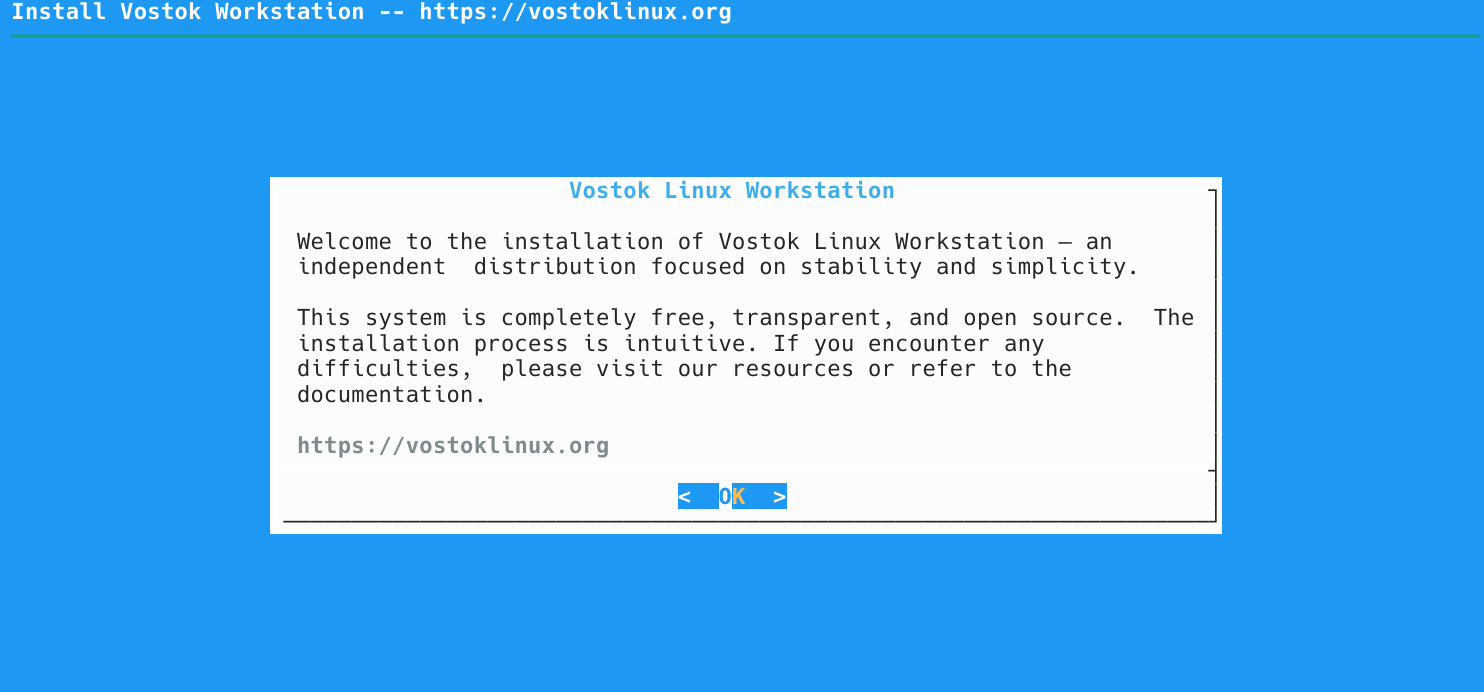
The installation process is intuitive. If you encounter any difficulties at any step — refer to the Installation Guide in this wiki or ask in our Telegram community.
What to Prepare
1. A USB Drive (8 GB or more)
You will need a USB flash drive to write the ISO image to. Everything on the drive will be erased, so back up any important files.
2. The ISO Image
Download the correct edition for your hardware from the Downloads page:
- Vostok Workstation — for Intel and AMD GPUs
- Vostok Workstation NVIDIA — for NVIDIA GPUs
3. A Tool to Write the ISO
Use one of these tools to write the ISO to your USB drive:
On Linux:
sudo dd if=vostok-linux.iso of=/dev/sdX bs=4M status=progress
Replace /dev/sdX with your actual USB device (check with lsblk).
On macOS:
sudo dd if=vostok-linux.iso of=/dev/rdiskX bs=4m
On Windows:
- Rufus — simple and reliable
- Balena Etcher — cross-platform, beginner-friendly
Back Up Your Data
If you are installing on a machine that already has data on it — back up everything important before proceeding. The installation process involves partitioning your disk, and mistakes can result in data loss.
Vostok Linux can coexist with other operating systems (dual boot), but this requires careful partitioning. If you are unsure, read the Partition Guide first.
UEFI vs Legacy BIOS
Most modern computers use UEFI. Vostok Linux supports both:
- UEFI — recommended. Requires a small EFI partition (512 MB) during setup.
- Legacy BIOS — supported. Simpler partitioning, no EFI partition needed.
Check your firmware type:
ls /sys/firmware/efi
If the directory exists — you are on UEFI. If not — Legacy BIOS.
Booting from USB
- Insert the USB drive
- Restart your computer
- Enter the boot menu (usually F12, F11, F2, or Del depending on your manufacturer)
- Select your USB drive from the boot list
- Vostok Linux will boot into the live environment
Once booted, the installer starts automatically. If it doesn't, run:
sudo vostok-installer
Ready?
Once you've prepared your USB drive and backed up your data, you're ready to install. Continue to the Installation Guide.
До установки Vostok Linux
Эта страница охватывает всё что нужно знать и подготовить перед началом установки. Прочитайте её — сама установка проста, но несколько минут подготовки избавят вас от неожиданностей.
Системные требования
Перед установкой убедитесь что ваше железо соответствует минимальным требованиям:
| Компонент | Минимум | Рекомендуется |
|---|---|---|
| CPU | x86_64, 1 ГГц | Intel/AMD многоядерный, 2+ ГГц |
| RAM | 2 ГБ | 8 ГБ и более |
| Хранилище | 20 ГБ | 50 ГБ и более (SSD рекомендуется) |
| GPU | Любой с поддержкой KMS | Intel, AMD или NVIDIA (NVIDIA Edition) |
| Загрузка | UEFI или Legacy BIOS | UEFI |
| Интернет | Не требуется | Опционально — для обновлений после установки |
Интернет не нужен
Vostok Linux устанавливается полностью оффлайн. Всё необходимое — базовая система, KDE Plasma, драйверы, приложения — включено в ISO образ. Интернет-соединение во время установки не требуется.
Если вам всё же нужен интернет во время установки (например, чтобы что-то посмотреть), можно подключиться вручную:
sudo nmtui
Откроется простой текстовый интерфейс где можно подключиться к WiFi или настроить Ethernet.
Установщик
Vostok Linux использует vostok-installer — кастомизированный установщик вдохновлённый классическим void-installer, но упрощённый и адаптированный для Vostok. Он работает в терминале и интерактивно проводит вас через каждый шаг.
Полностью графический установщик находится в разработке. Следите за обновлениями.
Процесс установки интуитивен. Если на каком-либо шаге возникнут трудности — обратитесь к Руководству по установке в этой вики или спросите в нашем Telegram сообществе.
Что подготовить
1. USB флешка (8 ГБ и более)
Вам понадобится USB флешка для записи ISO образа. Все данные на ней будут удалены — заранее сохраните важные файлы.
2. ISO образ
Скачайте подходящую редакцию для вашего железа со страницы загрузок:
- Vostok Workstation — для GPU Intel и AMD
- Vostok Workstation NVIDIA — для GPU NVIDIA
3. Инструмент для записи ISO
Используйте один из этих инструментов для записи ISO на USB:
На Linux:
sudo dd if=vostok-linux.iso of=/dev/sdX bs=4M status=progress
Замените /dev/sdX на ваше USB устройство (проверьте через lsblk).
На macOS:
sudo dd if=vostok-linux.iso of=/dev/rdiskX bs=4m
На Windows:
- Rufus — простой и надёжный
- Balena Etcher — кроссплатформенный, удобен для новичков
Сделайте резервную копию
Если вы устанавливаете на машину где уже есть данные — сделайте резервную копию всего важного перед началом. Процесс установки включает разметку диска, и ошибки могут привести к потере данных.
Vostok Linux может сосуществовать с другими операционными системами (двойная загрузка), но это требует аккуратной разметки. Если не уверены — сначала прочитайте Руководство по разметке диска.
UEFI или Legacy BIOS
Большинство современных компьютеров используют UEFI. Vostok Linux поддерживает оба варианта:
- UEFI — рекомендуется. Требует небольшой EFI раздел (512 МБ) при настройке.
- Legacy BIOS — поддерживается. Более простая разметка, EFI раздел не нужен.
Проверить тип прошивки:
ls /sys/firmware/efi
Если директория существует — вы на UEFI. Если нет — Legacy BIOS.
Загрузка с USB
- Вставьте USB флешку
- Перезагрузите компьютер
- Войдите в меню загрузки (обычно F12, F11, F2 или Del в зависимости от производителя)
- Выберите вашу USB флешку из списка загрузки
- Vostok Linux загрузится в live окружение
После загрузки установщик запустится автоматически. Если нет — запустите вручную:
sudo vostok-installer
Готовы?
После подготовки USB флешки и резервного копирования данных вы готовы к установке. Продолжайте с Руководством по установке.